Androidスクショ左下のプレビューを消す方法と2026年最新対策
スマートフォンで画面キャプチャを撮影した直後、画面の左下に数秒間居座り続ける小さなサムネイルプレビュー。次の画面をすぐに撮影したい場面で前のプレビューがそのまま写り込んでしまったり、画面端のボタンが隠れてタップできなかったりと、日々の操作でストレスを感じているユーザーは少なくありません。
特にAndroid端末においては、OSのアップデートを重ねるごとにキャプチャ後の編集機能が強化された結果、このポップアップ表示がデフォルト仕様として定着しました。本稿では、主要機種ごとの具体的な非表示手順から、なぜ一部の端末で「どうしても消せない」のかという設計思想の裏側、そして2026年現在すぐに実践できる現場仕込みの回避テクニックまでを徹底解説します。
📌 【この記事の重要ポイントまとめ】
- 要点1:Galaxyなど一部の端末は設定から完全非表示にできる一方、Google Pixelを含むピュアAndroid系はOS仕様上「設定単体での完全無効化」が用意されていない。
- 要点2:左下プレビューの連続撮影時における写り込みは、サムネイルを素早く「左方向へフリック」して即時破棄する物理操作や外部ツールの活用で回避可能。
- 要点3:メーカーごとのUI構造(One UI、AQUOSトリック、Xperia機能など)を把握し、自身の端末仕様に合わせた最適な撮影フローを選択することが肝要である。
【徹底調査】なぜ消えない?Google Pixelスクショ仕様の真相と仕組み
読者の多くが直面している疑問のひとつが、「Google Pixelスクショ仕様の真相として、なぜ設定メニューのどこを探してもサムネイルを無効化するスイッチが見当たらないのか」という点です。ITジャーナリストや開発者コミュニティの検証によると、ピュアAndroid(AOSP)およびPixel UIにおいて、この左下ポップアップは単なる通知ではなく「SystemUI(システムインターフェース)」に直接組み込まれたコア機能として設計されています。
GoogleはAndroid 11以降、キャプチャ直後に「編集(マークアップ)」「共有」「キャプチャ範囲を拡大(スクロールスクリーンショット)」という3大操作へシームレスに移行させるユーザー体験(UX)を標準化しました。この導線を確保するため、OS開発チームはあえてAndroidスクショプレビュー非表示のグローバルトグルスイッチを実装していません。
つまり、Pixelスクショ左下消えない理由は設定の見落としや不具合ではなく、Googleが意図した「即座に加工・共有させるための仕様強制」にあります。どれだけ端末の深い階層を探しても標準機能の中にオフスイッチが存在しないのは、このアーキテクチャ設計に起因しているのです。
【実態検証】「連写で映り込む」スクショサムネイル邪魔ネットの反応と現場の悲鳴
この仕様に対し、一般ユーザーの間では長年にわたり不満の声が渦巻いています。SNSや大手掲示板(5ちゃんねる)、知恵袋などの投稿を分析すると、スクショサムネイル邪魔ネットの反応の大半は特定のシチュエーションに集中していることが浮き彫りになりました。
最も深刻なのが、画面のスクロールに合わせて連続して記録を残す「連写」のケースです。画面キャプチャを1枚撮影した直後、2枚目を間髪容れずに撮ると、左下に残っていた1枚目のサムネイルがそのまま2枚目の画像データ内に焼き付けられてしまいます。現場の検証では、プレビューが表示されてから自動でフェードアウトするまでに約3秒〜4秒のタイムラグが存在し、この待ち時間が情報収集のテンポを著しく阻害しています。
ネット上の生の声を見ても、「資料を高速で連続保存したいのに、前のスクショが左下に写り込んで使い物にならない」「左下にある送信ボタンや入力フォームをタップしようとすると、サムネイルの拡大編集画面が開いてしまい苛立つ」といった切実な報告が後を絶ちません。利便性を向上させるはずのアシスト機能が、速度とシンプルさを求めるユーザーにとっては逆に足枷となっている実態が浮き彫りとなっています。
【2026年最新設定】主要メーカー別・Androidスクショプレビュー非表示と対処手順
端末メーカーによってOSのカスタマイズ度合いが異なるため、解決へのアプローチも大きく分かれます。ここではAndroid画面キャプチャ2026年最新設定をメーカー別に整理し、設定で完全オフにできる機種と代替手段が必要な機種の差異を明らかにします。
| 端末・メーカー | 公式設定による非表示 | 具体的な設定手順・アプローチ | 編集部の見解・評価 |
|---|---|---|---|
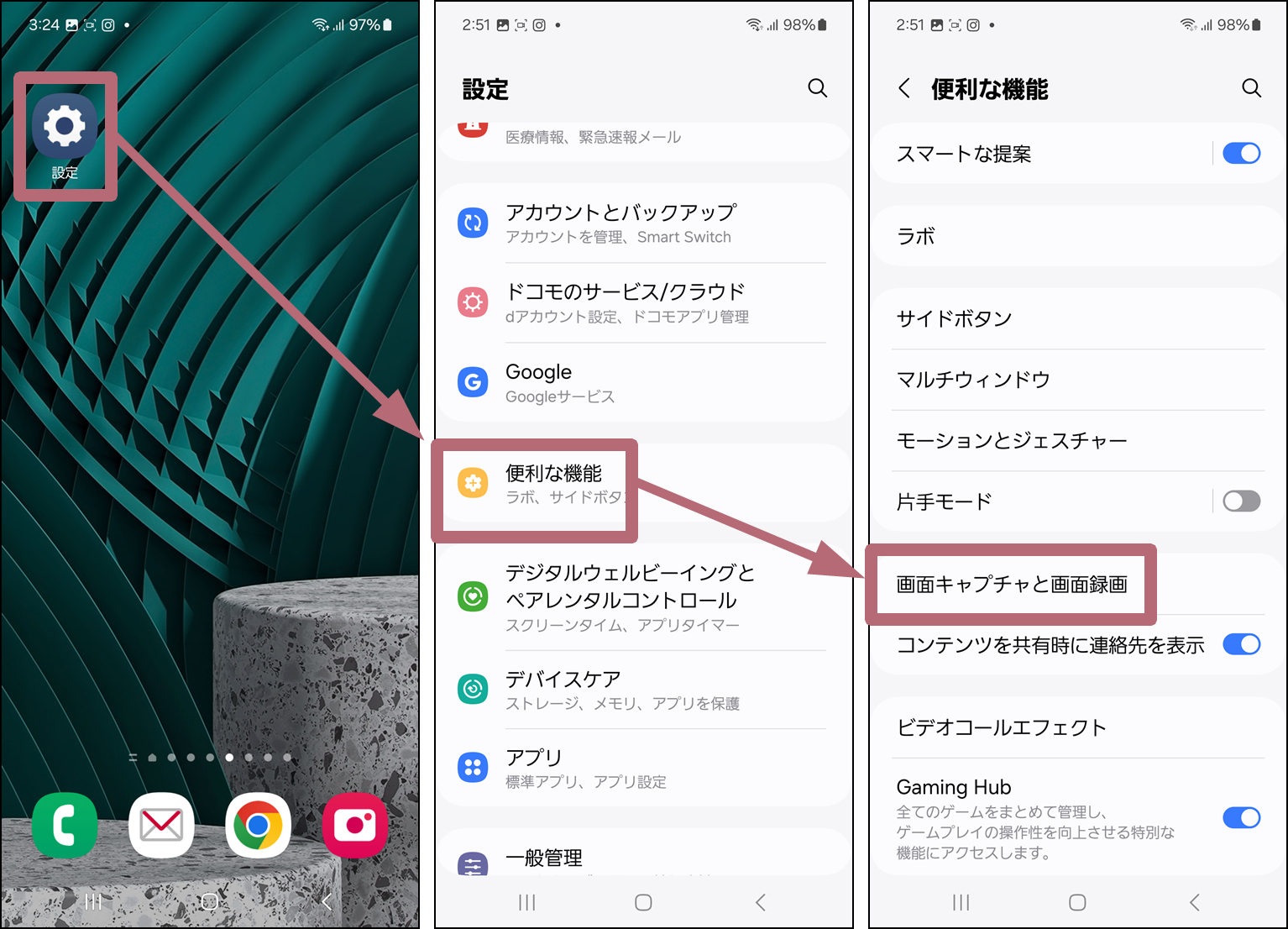
| Samsung Galaxy (One UI 6〜7) | 完全非表示可能 | 「設定」→「便利な機能」→「画面キャプチャと画面録画」→「キャプチャ後にツールバーを表示」をオフ | 極めて優秀。即座に撮影音が鳴り画像だけが保存される理想的な挙動を実現。 |
| SHARP AQUOS | 独自機能の調整 | 「設定」→「AQUOSトリック」→「Clip Now」を無効化、または標準キャプチャへ移行 | 画面端スワイプ保存の誤爆を防止可能。標準スクショ時の左下表示はOS準拠。 |
| Sony Xperia | 設定項目なし | 標準設定はピュアAndroid準拠。サイドセンス割り当てや手動フリックで対処 | 独自UIの押し付けが少ない反面、サムネイル消去は手動スワイプ頼みとなる。 |
| Google Pixel | 設定項目なし | 左フリックによる即時破棄、または外部キャプチャアプリの導入 | OS仕様のため標準での消去は不可能。後述の即消しテクニックの実践が必須。 |
上記のように、Galaxyキャプチャツールバー非表示は設定ひとつで完結し、ユーザーの望む「無駄のない静かな保存」を完璧に実現しています。これに対し、SHARP端末ではAQUOSスクショクリップ無効化を行うことで画面角からのスワイプによる誤動作は防げるものの、通常の電源+音量ダウンキーによるキャプチャではAndroid標準のポップアップが残る形となります。自端末のメーカー特性を把握することが、ストレス軽減への第一歩です。

【即効ワザ】画面を邪魔させない!スマホスクショプレビュー即消し裏ワザと連写対策
設定トグルが用意されていないGoogle PixelやXperiaにおいて、スクショ左下のサムネイルを消す方法の決定打となるのが、物理操作とツールを組み合わせた実践的アプローチです。
1. 「左スワイプ」によるプレビュー強制破棄
撮影直後に左下へ出現したサムネイルは、そのまま指で左方向へ素早くフリック(スワイプ)することで、表示時間を待たずに画面外へ弾き飛ばすことができます。右方向ではなく画面外の左側へ払うのがコツです。この操作を身体に覚えさせるだけで、スクショ連写プレビュー映り込み対策として極めて高い効果を発揮します。
2. クイックタップ(背面タップ)と専用アプリの併用
Pixelシリーズに搭載されている「クイックタップ」機能(端末背面を2回叩く操作)にスクリーンショットを割り当てている場合でも、通常のキー操作と同じくプレビューが立ち上がります。根本的にプレビューそのものを画面に出したくない場合は、Google Playストアで提供されている「オーバーレイ表示を行わないシンプルなスクリーンショット撮影アプリ」を導入し、ユーザー補助権限やクイック設定パネルから呼び出すのが賢明な選択です。
信頼性の高いサードパーティ製アプリを利用すれば、キャプチャ処理がバックグラウンドで完結し、撮影と同時にダイレクトでストレージへ保存されるため、左下の邪魔な表示を完全に回避できます。
一般に知られていない盲点とネットの誤解|「設定で消せる」情報の罠
ウェブ検索上には、一部で「Androidの開発者向けオプションを弄ればPixelでもプレビューを消せる」「通知設定をオフにすればサムネイルが出なくなる」といった不正確な情報が散見されますが、これらは明確な誤解です。
「システムUIの通知」をブロックしても、画面上に直接描画されるフロートウィンドウ(ピクチャーインピクチャーに類似したオーバーレイ層)は停止しません。また、アニメーションスケールを「オフ」に設定しても、プレビューのフェードイン・アウトが瞬間的になるだけで、表示自体が消滅するわけではありません。誤った設定変更を繰り返すと、他の重要通知が表示されなくなるといった副作用を招く危険性があります。
Androidスクショ左下非表示設定まとめの観点から言えば、「Galaxy以外のピュア系OSにおいて、標準機能だけで恒久的にプレビューをゼロにする裏設定は存在しない」というのが、技術的に正確なファクトです。誤情報に惑わされて無用なシステム変更を行わないよう注意してください。
【プロの結論】UX設計の功罪から見出す快適なスマホ操作の判断基準
なぜGoogleはユーザーからの批判を浴びながらも、この仕様を維持し続けるのか。その背景には、近年のモバイルOSが推し進める「コンテンツの即時再利用」という思想があります。撮影した画像をそのまま保管するのではなく、直後にトリミングしてチャットツールに貼り付けたり、SNSに流したりするワークフローを標準と見なしているのです。
しかし、これは「一度に大量の情報を記録する」「Webサイトのレイアウトをそのまま保存する」といった資料収集目的のユーザー体験を著しく損なうトレードオフでもあります。効率を重視するヘビーユーザーほど、標準機能に固執せず、目的に応じた割り切りが求められます。
▼ プレビュー即消しテクニックを取り入れるべき人
- 資料作成やリサーチのため、短時間で何十枚ものWebページを連続撮影する人
- 画面左下のUIやフッターメニューを頻繁にタップするゲームやアプリをプレイする人
- 撮影した画像をその場で編集せず、後からPCやGoogleフォトでまとめて整理する人
▼ 標準仕様のまま運用したほうが良い人
- スクショを撮る頻度が1日に数回程度で、連写をほとんど行わない人
- 撮影直後に赤ペンで注釈を入れたり、必要な部分だけ切り抜いてすぐ知人に送る人
- 外部アプリの常駐によるバッテリー消費やセキュリティ権限の付与を避けたい人

【スクショ 左下 消す android】に関するよくある質問(FAQ)
Q1:Google Pixelで左下のプレビューを完全に無効化する公式設定は本当にないのですか?
A1:最新のAndroidバージョンを含め、Pixel UIの標準設定にはプレビューを非表示にするトグルは一切用意されていません。即座に消したい場合は、撮影直後にサムネイルを左へスワイプして払うか、バックグラウンド保存型のサードパーティ製アプリを利用する必要があります。
Q2:Galaxyを使っていますが、ツールバーを消すとスクロールキャプチャは使えなくなりますか?
A2:はい。「キャプチャ後にツールバーを表示」をオフにすると、下部に現れるツールバー全体が無効化されるため、縦長ページのスクロールキャプチャ機能も同時に利用できなくなります。長い画面を保存したい時だけオンに戻すか、クイックパネル等で使い分ける運用が推奨されます。
Q3:連写時に前のサムネイルが写り込まないようにする最も簡単な回避策は何ですか?
A3:もっとも手軽なのは、1枚目を撮影した瞬間に親指で左下のプレビューを「左外側へ払う(フリックする)」動作です。これを行えば3〜4秒の自動消失を待つことなく即座に画面から消えるため、次の撮影に前の画像が写り込むのを防げます。
まとめ:端末の個性を把握しストレスフリーなキャプチャ環境を手に入れる
スマートフォンのスクリーンショット機能は、日常の連絡からビジネスのリサーチまであらゆる場面で不可欠なツールです。しかし、メーカーごとの設計思想の違いによって、Galaxyのように「ユーザーの好みに応じて完全オフにできる端末」と、Pixelのように「加工前提のプレビュー表示を貫く端末」という二極化が起きています。
自身の使っている機種がどちらのアプローチを採用しているのかを正しく見極め、設定可能な端末であればツールバーをオフにし、設定のない端末であれば「左フリック破棄」や「専用アプリの導入」といった合理的な運用へ切り替えることが、日々のプチストレスを解消するための最適解です。 (出典: スクショ 左下 消す android(Yahoo!ニュース))
テクノロジーやライフスタイル領域を中心に執筆活動を行っています。趣味は写真撮影と旅行です。
